Ubuntu 25.10 安装和配置
- 10 分钟阅读
- CC BY-SA 4.0
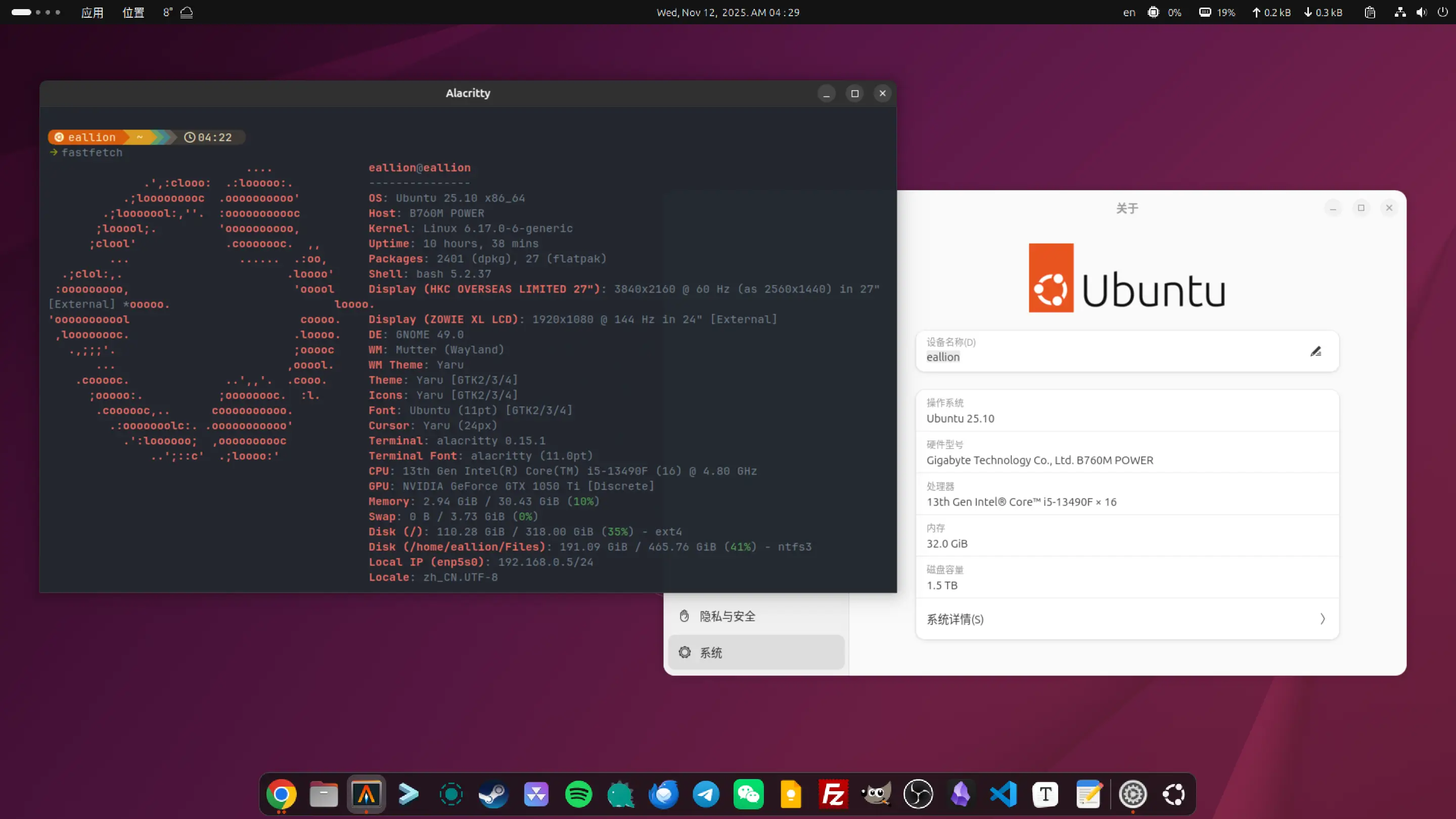
Ubuntu 25.10 安装和配置
前言
以下内容为个人见解,本文为备忘录而非教程
高强度地日常使用 Ubuntu 25.10 一个月后,总结一下 Ubuntu 25.10 的安装和配置过程,方便以后重装时参考。
距离上一次记录 Ubuntu 安装和配置已经过去了五年了,《 Ubuntu 20.10 优化》一文中的有些配置已经过时了。
虽然 Ubuntu 每个 LTS 发布前的一个 .10 版本都挺不错的,但还是打算继续使用 Ubuntu 24.04.3 LTS 等下一个 LTS。整天念叨着要不要升级到 25.10 试试看,结果有一天一不小心就把 24.04.3 Btrfs 的 @root 子卷给搞没了,「墨菲定律」又一次应验了,这下就不得不重装系统了,索性就全新安装 Ubuntu 25.10。
在这期间还把排名靠前的 Linux 发行版试了个遍,比如说随处可见的 NixOS,还有爆火的 Hyprland 合成器。不得不说,Ubuntu 还是 Linux 桌面系统天花板。我没有拉踩的意思,只能说其他的不适合我。
我的要求很简单:
- 开箱即用
- 配置简单
- 稳定
对,没有错,现在的 Ubuntu Desktop 已经非常稳定了。
- 可复现:我配置一次系统要用几年,我为什么要复现?
- 声明式:有 Docker 部署和交付。
- 平铺:我不需要平铺窗口,我更喜欢当前任务的窗口占满整个屏幕,我更擅用鼠标点击。如果当我的任务窗口不够用时,我是觉得我应该再增加一块显示器,而不是在当前显示器中分割一个窗口出来。
一个东西,好就是好,不好就是不好,比如我是 Ubuntu 的死忠粉,但 Snap 不喜欢就是不喜欢,我会第一时间卸载。
有一种病叫作:“慢性窗口管理器新奇然缺乏症” (Chronic Window Manager Novelty Deficiency Syndrome)。
安装 Ubuntu
我的电脑是三系统:
- Ubuntu 25.10
- AtlasOS
- Windows 11
如果安装多系统,需要先安装 Windows,再安装 Ubuntu,按这个先后顺序安装会省去很多麻烦。
安装 Ubuntu 没什么好说的,从 官方网站 下载 ISO 镜像,放到 Ventoy 启动 U 盘里就可以安装了。
安装时选择最小化安装,后续需要什么软件再手动安装。
文件系统
我原来用的是 Btrfs,也用过 ZFS,但是我觉得个人桌面系统,用 Ext4 就够了。现在换回了 Ext4。
Old But Gold.
分区方案
我的分区:
Swap象征性地分了 4G 交换分区(虚拟运行内存),/boot1G Ext4 格式的引导分区,/boot/efi挂载的 EFI 分区,/剩余空间都格式化为 Ext4 作为系统分区,/home/home分区了,现在的数据都在 NAS、云端和网盘。
配置 Ubuntu
1. 换源
安装完成后,第一件事就是换源,在 软件和更新 中选择 其他 - 中国 下面的服务器即可。一般有阿里云(一天同步 1 次)、腾讯云(一天同步 4 次)、中科大 USTC(一天同步 4 次)、清华 Tuna(未提及同步频率)等镜像源。
但是我在安装完成系统后,会换回 主服务器,即:archive.ubuntu.com。
(可能需要手动把源里的 http 改为 https。)
$ cat /etc/apt/sources.list.d/ubuntu.sources

Types: deb
URIs: https://security.ubuntu.com/ubuntu/
Suites: questing-security
Components: main restricted universe multiverse
Signed-By: /usr/share/keyrings/ubuntu-archive-keyring.gpg

Types: deb
URIs: https://archive.ubuntu.com/ubuntu
Suites: questing
Components: main universe restricted multiverse
Signed-By: /usr/share/keyrings/ubuntu-archive-keyring.gpg
2. 安装驱动
鼠标、键盘是不指望官方有 Linux 驱动的。NVIDIA 显卡驱动在 软件和更新 的 附加驱动 里选择安装 tested 的驱动就行了。
3. 系统设置
打开 系统设置 按自己习惯设置就可以了。
其他的:
• 网络设置
网络设置要用应用列表中的高级网络设置,而不是系统设置中的 网络 设置。
IPv4 和 IPv6 双栈网络设置 IPv4 优先:在 /etc/gai.conf 中取消注释 # precedence ::ffff:0:0/96 100,即删掉这个 # 号。
• 鼠标设置
Gnome 49 Wayland 设置里自带关闭鼠标加速的选项。
鼠标指针速度,我是习惯拉到最右再向左移动 5 格(按 5 下左方向键 ⬅️)。Windows 下用鼠标驱动设置鼠标 DPI 800, 回报率 1000Hz,这些设置大多品牌的鼠标都会记录到鼠标固件里。
• 电源设置
台式机用的是性能 模式,关闭了休眠功能,15 分钟息屏。
• 键盘设置
禁用了一些系统默认的快捷键,配合 Gnome 扩展插件
Happy Appy Hotkey 来设置一些自定义快捷键。
这个插件最大的好处就是可以用快捷键打开软件,(且)如果检测到软件处于运行中就会在前台激活它,而系统默认的快捷键不会检测软件运行状态,只会新建一个新的运行实例。
这些快捷键,有些是默认的,有些虽然设置了也不常用,大多是围绕左手单手操作:
Super+X终端Super+A显示所有应用Super+B浏览器Super+CVS CodeSuper+D显示桌面Super+Egnome-text-editor 文本编辑器Super+F文件管理器Super+GGIMPSuper+H主文件夹(/home/eallion/)Super+I打开设置面板Super+KGoogle Keep AppSuper+L锁屏Super+M切换最大化窗口Super+NTyporaSuper+QObsidianSuper+SSpotifySuper+TTelegramSuper+V(剪切板) Clipboard Indicator 插件Super+WWeChatSuper+1工作区 1Super+2工作区 2Super+3工作区 3Super+4工作区 4ALT+AGradia 截图
4. 双系统时间
Windows 11 默认使用本地时间,Ubuntu 默认使用 UTC 时间,这会导致重启进入 Windows 后,Windows 的时间不正确。所以需要在 Ubuntu 中设置使用本地时间:
sudo vim /etc/systemd/timesyncd.conf
添加时间服务器:
[Time]
NTP=ntp.ntsc.ac.cn
设置为本地时间:
sudo timedatectl set-local-rtc 1 --adjust-system-clock
Status 命令可以查看时间同步状态:
sudo timedatectl status
...
System clock synchronized: yes
              NTP service: active
          RTC in local TZ: yes
5. dotfiles
我把 dotfiles 放在 GitHub 上了: eallion/dotfiles,一般重装系统或者购买 VPS 都会用 Setup 一键脚本做一些基础配置。
curl -sSL https://e5n.cc/s/dotfiles | bash
脚本详情:
$ curl -I https://s.e5n.cc/dotfiles
HTTP/2 301
content-type: text/html
location: https://raw.githubusercontent.com/eallion/dotfile/refs/heads/main/setup.sh
cf-placement: local-LAX
strict-transport-security: max-age=15552000; includeSubDomains; preload
x-content-type-options: nosniff
vary: accept-encoding
nel: {"report_to":"cf-nel","success_fraction":0.0,"max_age":604800}
server: cloudflare
alt-svc: h3=":443"; ma=86400
脚本包含:
- 当前用户 sudo 免密码
- 安装 oh-my-bash
- 安装 Starship
- 配置 Starship Gruvbox Rainbow Preset
- 下载并替换
.bashrc - 下载并替换
.bash_aliases - 下载并替换
.gitconfig
6. 安装字体
安装 JetBrains Maple Mono 字体。
wget https://github.com/SpaceTimee/Fusion-JetBrainsMapleMono/releases/latest/download/JetBrainsMapleMono-NF-XX-XX.zip
unzip JetBrainsMapleMono-NF-XX-XX.zip
mkdir -p ~/.fonts
cp *.ttf ~/.fonts/
rm JetBrainsMapleMono-NF-XX-XX.zip LICENSE.txt
fc-cache -f -v
7. 安装 Alacritty / Kitty
https://github.com/alacritty/alacritty
https://github.com/kovidgoyal/kitty
以前经常用 Guake,下拉式终端挺方便,但经常容易失去焦点,后来慢慢就用得少了。Alacritty / Kitty 都是不错的终端,我更喜欢 Kitty。虽然 Alacritty 更轻量,但 Alacritty 无法配置侧边滚动栏,而且这个 Issue 带着程序员特有的傲慢。
安装 Kitty
curl -L https://sw.kovidgoyal.net/kitty/installer.sh | sh /dev/stdin
设置图标
$ vim ~/.local/share/applications/kitty.desktop
修改图标 Icon 的路径:
- Icon=kitty
+ Icon=/home/eallion/.local/kitty.app/share/icons/hicolor/256x256/apps/kitty.png
配置主题:
kitten themes
我选择的是 Dark 拦目下的 GitHub Dark Demmed,这会在 Kitty 目录生成一个配置文件:~/.config/kitty/current-theme.conf。
配置 Kitty:
$ vim ~/.config/kitty/kitty.conf
目前配置如下:
include current-theme.conf
font_family JetBrains Maple Mono
bold_font auto
italic_font auto
bold_italic_font auto
font_size 11.0
scrollback_lines 10000
scrollbar scrolled
scrollbar_width 1.732
scrollbar_hover_width 2.236
scrollbar_handle_opacity 0.5
scrollbar_radius 0.3
remember_window_size no
initial_window_width 131c
initial_window_height 32c
hide_window_decorations no
tab_bar_edge bottom
tab_bar_style powerline
tab_powerline_style round
tab_title_template "{fmt.fg.red}{bell_symbol}{activity_symbol}{fmt.fg.tab}{tab.last_focused_progress_percent}{title}"
background_opacity 0.99
wayland_titlebar_color system
linux_display_server wayland
wayland_enable_ime no
用了 2 个 Alias:
alias kssh="kitten ssh"
alias icat="kitten icat"
安装 Alacritty
# APT 安装的不是最新版,最新版需要编译安装
sudo apt install alacritty
配置 Alacritty,创建配置文件目录,克隆主题:
mkdir -p ~/.config/alacritty/themes
git clone https://github.com/alacritty/alacritty-theme ~/.config/alacritty/themes
创建配置文件:
vim ~/.config/alacritty/alacritty.yml
现在在用的配置文件:
[general]
import = [
    "~/.config/alacritty/themes/themes/github_dark_dimmed.toml"
]

[window]
dimensions = { columns = 128, lines = 31 }
opacity = 0.99
padding.x = 10
padding.y = 10
decorations = "Full"
decorations_theme_variant = "Dark"

[font]
normal = { family = "JetBrains Maple Mono", style = "Regular" }
bold = { family = "JetBrains Maple Mono", style = "Bold" }
italic = { family = "JetBrains Maple Mono", style = "Italic" }
bold_italic = { family = "JetBrains Maple Mono", style = "Bold Italic" }
size = 11.0
8. 卸载 snap
snap list
# 卸载 snap list 命令列出的 snap 包,除了 bare core22
sudo snap remove firefox thunderbird snap-store firmware-updater desktop-security-center gnome-42-2204 gtk-common-themes prompting-client snap-store snapd-desktop-integration
# 单独卸载这 2 个
sudo snap remove bare core22
# 卸载 snapd 主体
sudo apt autoremove --purge snapd
# 删除 snapd 的相关目录
sudo rm -rf /snap /var/snap /var/lib/snapd /var/cache/snapd ~/snap
9. 安装 flatpak
sudo apt install flatpak
sudo apt install gnome-software-plugin-flatpak
flatpak remote-add --if-not-exists flathub https://dl.flathub.org/repo/flathub.flatpakrepo
# 可选安装 Flatseal
flatpak install flathub com.github.tchx84.Flatseal
10. 安装软件
安装一些个人常用的软件,先配置一下 APT Source Key:
• 配置 GitHub CLI(gh)Key:
(type -p wget >/dev/null || (sudo apt update && sudo apt install wget -y)) \
  && sudo mkdir -p -m 755 /etc/apt/keyrings \
  && out=$(mktemp) && wget -nv -O$out https://cli.github.com/packages/githubcli-archive-keyring.gpg \
  && cat $out | sudo tee /etc/apt/keyrings/githubcli-archive-keyring.gpg > /dev/null \
  && sudo chmod go+r /etc/apt/keyrings/githubcli-archive-keyring.gpg \
  && sudo mkdir -p -m 755 /etc/apt/sources.list.d \
  && echo "deb [arch=$(dpkg --print-architecture) signed-by=/etc/apt/keyrings/githubcli-archive-keyring.gpg] https://cli.github.com/packages stable main" | sudo tee /etc/apt/sources.list.d/github-cli.list > /dev/null \
• 配置 VS Code Key:
wget -qO- https://packages.microsoft.com/keys/microsoft.asc | gpg --dearmor > microsoft.gpg
sudo install -D -o root -g root -m 644 microsoft.gpg /usr/share/keyrings/microsoft.gpg
rm -f microsoft.gpg
• 配置 Chrome Key:
curl -fsSL https://dl.google.com/linux/linux_signing_key.pub | sudo gpg --dearmor -o /usr/share/keyrings/google-chrome.gpg
echo "deb [arch=amd64 signed-by=/usr/share/keyrings/google-chrome.gpg] http://dl.google.com/linux/chrome/deb/ stable main" | sudo tee /etc/apt/sources.list.d/google-chrome.list
• 配置 Typora Key:
curl -fsSL https://downloads.typora.io/typora.gpg | sudo tee /etc/apt/keyrings/typora.gpg > /dev/null
echo "deb [signed-by=/etc/apt/keyrings/typora.gpg] https://downloads.typora.io/linux ./" | sudo tee /etc/apt/sources.list.d/typora.list
安装软件:
sudo apt update
sudo apt install -y \
  code \
  curl \
  filezilla \
  firefox-esr \
  flameshot \
  gdebi \
  gh \
  git \
  gnome-shell-extensions \
  gnome-tweaks \
  google-chrome-stable \
  htop \
  smplayer \
  timeshift \
  trash-cli \
  typora \
  vim
安装办公软件,仅安装 Libreoffice Calc 表格软件,不安装其他组件:
sudo apt install --no-install-recommends libreoffice-calc
其他一些软件 APT 包管理器里没有,使用 flatpak 安装:
# Collision
flatpak install flathub dev.geopjr.Collision
# DBeaver Community
flatpak install flathub io.dbeaver.DBeaverCommunity
# GIMP
flatpak install flathub org.gimp.GIMP
# Gradia
flatpak install flathub be.alexandervanhee.gradia
# OBS Studio
flatpak install flathub com.obsproject.Studio
# Spotify Client
flatpak install flathub com.spotify.Client
# Telegram Desktop
flatpak install flathub org.telegram.desktop
# Thunderbird
flatpak install flathub org.mozilla.Thunderbird
一些软件需要到其官方网站下载 deb 包安装:
- Hugo: https://github.com/gohugoio/hugo/releases
- LocalSend: https://localsend.org/zh-CN/download?os=linux
- Obsidian: https://obsidian.md/download
- QQ: https://im.qq.com/linuxqq/index.shtml
- Steam: https://store.steampowered.com/about
- Tabby: https://tabby.sh
- WeChat: https://linux.weixin.qq.com
11. 配置 Git
前面的下载 dotfiles 的步骤已经复制了 .gitconfig,现在需要配置常用的 SSH Key 以使用 ssh 协议。替换下面命令中 SSH Key 备份所在的 PATH,复制到 ~/.ssh/ 目录,重命名为 ~/.ssh/id_rsa,设置权限:
mkdir -p ~/.ssh
cp path/to/github.rsa ~/.ssh/id_rsa
chmod 600 ~/.ssh/id_rsa
ssh-add ~/.ssh/id_rsa
配置 GitHub CLI(gh)时,输入下面命令,按提示一步一步操作:
gh auto login
12. 导入 GPG 密钥
替换下面命令中 GPG 密钥备份所在的 PATH,导入个人 GPG 密钥,导入时需要输入 PGP 密钥的密码:
gpg --import path/to/private.asc
13. 安装 NVM
安装 NVM 管理 Node.js 版本,配置 npm pnpm 等:
# 安装 NVM 注意版本号
curl -o- https://raw.githubusercontent.com/nvm-sh/nvm/v0.40.3/install.sh | bash

# 导入 NVM 环境变量, dotfiles 已经包含了
export NVM_DIR="$([ -z "${XDG_CONFIG_HOME-}" ] && printf %s "${HOME}/.nvm" || printf %s "${XDG_CONFIG_HOME}/nvm")"
[ -s "$NVM_DIR/nvm.sh" ] && \. "$NVM_DIR/nvm.sh" # This loads nvm

# 使环境变量生效
source ~/.bashrc
安装 Node.js LTS:
nvm install --lts
安装 pnpm:
npm install -g pnpm
14. 安装 Docker
使用官方脚本 安装 Docker:
curl -fsSL https://get.docker.com -o get-docker.sh
sudo sh get-docker.sh
把当前用户加入 docker Group:
Linux Post Installation
sudo usermod -aG docker $USER
newgrp docker
禁止 Docker 服务开机启动,按需启动:
sudo systemctl disable docker.service
sudo systemctl disable docker.socket
sudo systemctl disable containerd.service
15. 自动挂载
如果有需要,自动挂载硬盘,或者挂载 NAS 上的目录到本地,可以编辑 /etc/fstab 文件。
• 挂载本地磁盘
比如要挂载 Windows 下的 NTFS 格式的 D 盘到 Ubuntu 的 /home/eallion/Files 目录:
新建挂载目录:
mkdir -p /home/eallion/Files
查看磁盘 UUID,找到对应的 NTFS 分区的 UUID:
sudo blkid
编辑 /etc/fstab 文件:
sudo vim /etc/fstab
添加以下内容:
UUID=xxxx /home/eallion/Files ntfs3 defaults,nofail,uid=1000,gid=1000,x-gvfs-hide 0 0
• 挂载 NAS 目录
创建挂载目录:
sudo apt install cifs-utils
mkdir -p /home/eallion/Photos
添加凭证:
vim ~/.smbcredentials
写入以下内容:
username=YOUR_SMB_USERNAME
password=YOUR_SMB_PASSWORD
设置严格权限:
chmod 600 ~/.smbcredentials
编辑 /etc/fstab 文件:
sudo vim /etc/fstab
添加以下内容:
//192.168.0.2/photos /home/eallion/Photos cifs credentials=/home/eallion/.smbcredentials,uid=1000,gid=1000,vers=3.0,_netdev,nofail,noauto,x-gvfs-hide,x-systemd.automount 0 0
16. 输入法 fcitx5-rime
Rime 中州韵输入法引擎已经成为事实上的全平台最优秀的输入法了。毕竟只有亚洲 CJK 用户(广义)才需要输入法,而中国又是最大的用户群体,但国产输入法太垃圾了,不争气啊,专坑自己人,给爷靠边站。
fcitx5 默认是带有 五笔拼音 的,但还是习惯配置 Rime 引擎的 五笔拼音 ,在 Windows 下也是用的 Weasel。所以我安装
fcitx5-rime 输入法并配置 中州韵五笔拼音 输入法:
安装 fcitx5-rime 和相关包:
sudo apt install fcitx5 \
  fcitx5-rime \
  fcitx5-configtool \
  fcitx5-chinese-addons \
  fcitx5-frontend-all \
  im-config
初步配置:
im-config
选择 fcitx5 作为默认输入法框架。
配置 中州韵 输入法:
fcitx5-configtool
一定要选择 中州韵 输入法,而不是其他的方案,不然只使用了 fcitx5,而没有用上 Rime 输入法引擎。
配置 東風破 /plum/(中州韵的配置管理器):
git clone https://github.com/rime/plum.git

cd plum
rime_frontend=fcitx5-rime bash rime-install --select :all lotem/rime-forge/lotem-packages.conf

# 选择需要安装的输入法方案
# 选择 16 21 12 .(12 Emoji 是可选的)。
# 注意最后一个选择是一个点,安装完成后重启 fcitx5
我自己用的自定义配置:
wget https://raw.githubusercontent.com/eallion/dotfiles/refs/heads/main/.local/share/fcitx5/rime/custom_phrase.txt -O ~/.local/share/fcitx5/rime/custom_phrase.txt
wget https://raw.githubusercontent.com/eallion/dotfiles/refs/heads/main/.local/share/fcitx5/rime/default.custom.yaml -O ~/.local/share/fcitx5/rime/default.custom.yaml
wget https://raw.githubusercontent.com/eallion/dotfiles/refs/heads/main/.local/share/fcitx5/rime/wubi_pinyin.custom.yaml -O ~/.local/share/fcitx5/rime/wubi_pinyin.custom.yaml

# 重新部署输入法
GitHub 上有一款 fcitx5-rime 仿微信输入法的皮肤:
https://github.com/witt-bit/fcitx5-theme-wechat
但我对微信爱不起来,而且也更喜欢 Kimpanel: https://extensions.gnome.org/extension/261/kimpanel
Gnome Wayland 下 Kimpanel 会修复一些软件对输入法的兼容性问题,如:选词面板漂移。
17. Grub 美化
没有安装常见的 Grub Customizer,而是用了 vinceliuice/grub2-themes 这个项目来一键美化。
git clone https://github.com/vinceliuice/grub2-themes.git
cd grub2-themes
sudo ./install.sh -b -t whitesur
去掉一些 Grub 菜单杂项:
# 去掉可执行权限 memtest86+
sudo chmod -x /etc/grub.d/20_memtest86+
sudo cat /etc/default/grub
修改以下内容:
...
GRUB_DEFAULT=saved
GRUB_SAVEDEFAULT=true
GRUB_TIMEOUT_STYLE=hidden
GRUB_TIMEOUT=3
GRUB_DISTRIBUTOR=`( . /etc/os-release && echo ${NAME} )`
GRUB_CMDLINE_LINUX_DEFAULT="quiet splash"
GRUB_CMDLINE_LINUX=""
GRUB_DISABLE_SUBMENU=true
GRUB_DISABLE_RECOVERY=true
...
如果 Grub 的 UEFI 菜单项没有图标:
sudo vim /etc/grub.d/30_uefi-firmware
查找 menuentry ... 'uefi-firmware' 添加 --class efi:
- menuentry '$LABEL' \$menuentry_id_option 'uefi-firmware'
+ menuentry '$LABEL' --class efi \$menuentry_id_option 'uefi-firmware'
更新 Grub 配置,使其生效:
sudo update-grub
18. DEB822 格式 APT 源
一条内置命令就可把 APT 源改为 DEB822 新版源格式:
sudo apt modernize-sources
如果遇到提示:
注意: 鉴于仓库 'https://download.docker.com/linux/ubuntu questing InRelease'
不支持 'i386' 体系结构,跳过配置文件 'stable/binary-i386/Packages' 的获取。
修改源配置文件,添加:Architectures: amd64,例如 Docker 的源:
sudo vim /etc/apt/sources.list.d/docker.sources
添加
+ Architectures: amd64
完整内容如下:
Types: deb
URIs: https://download.docker.com/linux/ubuntu/
Suites: questing
Components: stable
Signed-By: /etc/apt/keyrings/docker.asc
Architectures: amd64
19. 配置 Gnome Shell 扩展
配置 Gnome Shell 扩展插件: https://extensions.gnome.org/
先安装 Gnome Shell 扩展插件:
sudo apt install gnome-shell-extensions
查看本机已安装并启用的插件:
gnome-extensions list --enabled --details
- Alphabetical App Grid (按字母排列应用)
- Apps Menu (任务栏中显示应用菜单)
- Bing Wallpaper (自动切换 Bing 每日壁纸)
- Clipboard Indicator (剪贴板历史管理器)
- Date Menu Formatter (任务栏中的日期个性格式化)
- Happy Appy Hotkey (设置快捷键,打开或激活应用)
- Input Method Panel (Kimpanel 输入法面板)
- Lunar Calendar 农历 (任务栏日历中显示农历)
- Media Controls (任务栏中显示媒体控制)
- Places Status Indicator (任务栏显示文件目录)
- Quick Settings Audio Devices Hider (任务栏中隐藏音频设备)
- Removable Drive Menu (任务栏中显示可移除的驱动器)
- Restart To (任务栏重启按钮,可一键重启到 Windows)
- SimpleWeather (任务栏中显示天气信息)
- Status Area Horizontal Spacing (任务栏图标间距调整)
- System Monitor (任务栏中显示系统监控信息)
- Tweaks & Extensions in System Menu (任务栏中显示优化和插件图标)
- Ubuntu Dock
备份插件配置:
dconf dump /org/gnome/shell/extensions/ > extensions.dconf
恢复插件配置:
dconf load /org/gnome/shell/extensions/ < extensions.dconf
20. 常用命令
本来没有第 20 条的,就凑个数吧。
虽然桌面系统可以用 GUI 操作,但有些事情还是需要用命令来完成的。
我作为 update 型人格,没事就要 update 一下,所以 update 命令:
sudo apt update && sudo apt upgrade -y && sudo apt autoremove
管理服务:
# status:stop:start:restart:disable:enable
sudo systemctl status docker
添加 PPA 源:
sudo add-apt-repository ppa:obsproject/obs-studio
# 卸载
sudo add-apt-repository remove ppa:obsproject/obs-studio
修改 APT 源为 DEB822 格式:
sudo apt modernize-sources
# + Architectures: amd64
安装软件:
# APT
sudo apt install vim
# 下载的 .deb 包
sudo dpkg -i ./vscode.deb -f
# Flathub 仓库
flatpak install flathub com.obsproject.Studio
# Snap 仓库,下载的 Snap 包可能需要加 --danderous
sudo snap install code
卸载软件:
# APT
sudo apt remove --purge vim
# Flathub 包
flatpak uninstall flathub com.obsproject.Studio --delete-data
# Snap 包
sudo snap remove --purge code
登录 SSH 服务器,但我是专门用 Tabby 来管理 SSH 登录的:
# 基本
ssh user@ip
# 密钥
ssh -i path/id_rsa user@ip
# 端口
ssh -i path/id_rsa user@ip -p 22
启用一个临时的 Web 服务器:
python3 -m http.server
传输数据,比如把 VPS 上的 data.tar.gz 传回本地当前目录:
# Rsync
rsync -avz -e "ssh -i path/id_rsa -p 22" user@ip:/home/user/data.tar.gz ./
# SCP,-P 要大写
scp -r -i path/id_rsa -P 22 user@ip:/home/user/data.tar.gz ./